Cara ganti background video di kinemaster dengan benar?. Kinemaster adalah salah satu aplikasi edit video yang populer di kalangan pengguna smartphone.
Aplikasi ini memiliki banyak fitur yang bisa mempercantik video Anda, salah satunya adalah fitur chroma key.
Dengan fitur ini, Anda bisa mengganti latar belakang video Anda dengan gambar atau video yang Anda inginkan.
Berikut ini adalah cara ganti background video di Kinemaster dengan benar dan mudah.
Langkah-langkah Mengganti Background Video di Kinemaster
Sebelum Anda mulai mengganti background video di Kinemaster, pastikan Anda sudah mengunduh dan menginstal aplikasi Kinemaster di smartphone Anda.
Jika belum, Anda bisa mengunduhnya secara gratis di Google Play Store atau App Store. Setelah itu, ikuti langkah-langkah berikut ini:
1. Buka aplikasi Kinemaster dan pilih menu Video. Anda akan melihat daftar video yang ada di galeri smartphone Anda.
Pilih video yang ingin Anda edit dan klik ikon centang di pojok kanan bawah.
2. Anda akan masuk ke halaman editor video. Di sini, Anda bisa melihat berbagai opsi yang bisa Anda gunakan untuk mengedit video Anda, seperti Filter, Musik, Stiker, Teks, dan lain-lain.
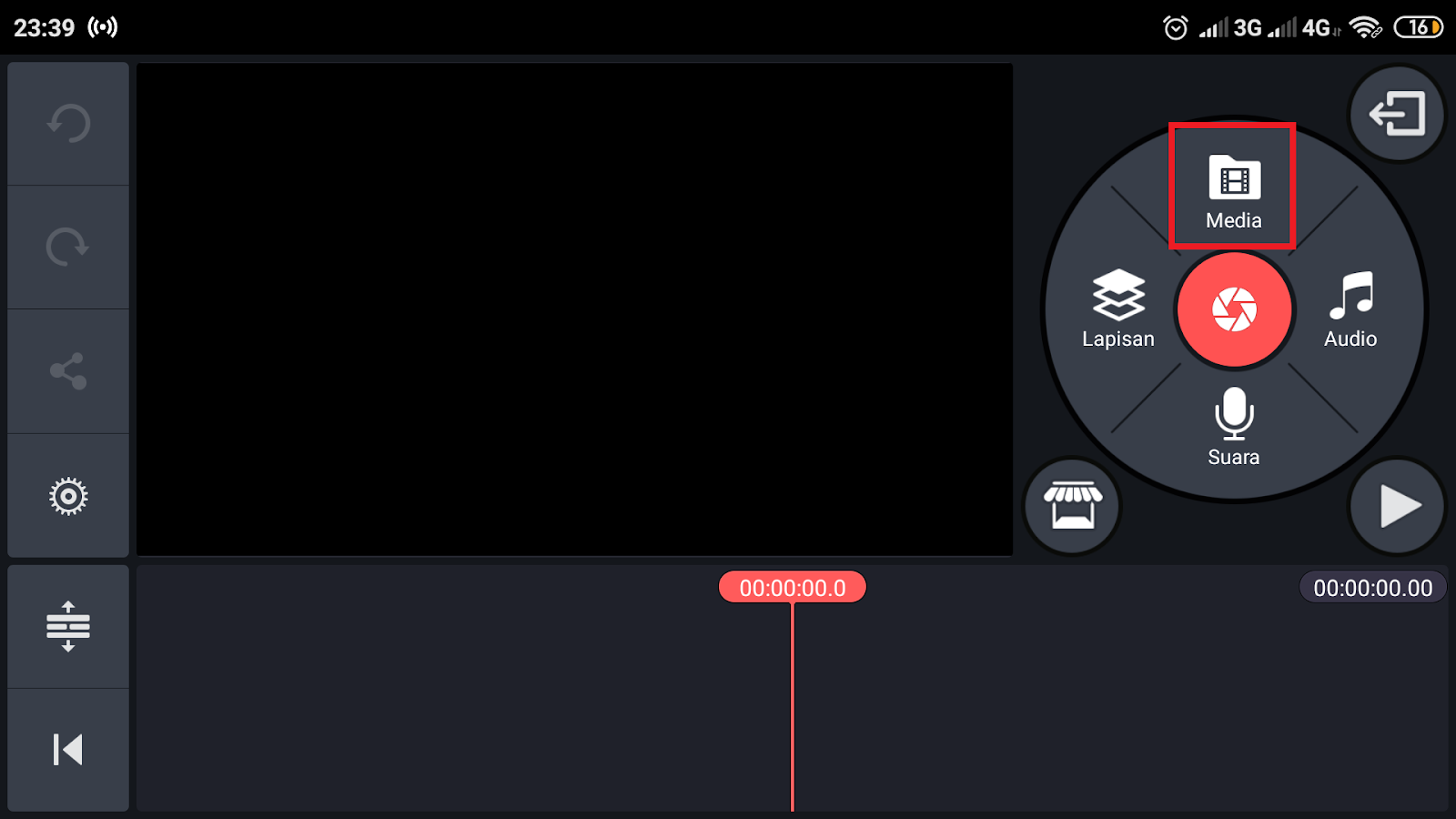
3. Anda akan melihat berbagai pilihan layer yang bisa Anda tambahkan ke video Anda, seperti Media, Effect, Overlay, Handwriting, dan lain-lain.
Pilih opsi Media dan cari gambar atau video yang ingin Anda gunakan sebagai background.
4. Setelah Anda memilih gambar atau video yang Anda inginkan sebagai background, Anda bisa menyesuaikan ukuran, posisi, dan rotasi layer dengan menggunakan jari Anda.
Anda juga bisa menambahkan efek transisi, animasi, atau blending pada layer dengan menggunakan opsi yang ada di bagian bawah layar.
5. Selanjutnya, klik video yang ingin Anda ganti backgroundnya dan pilih opsi Chroma Key yang berada di bagian bawah layar.
Anda akan melihat sebuah slider yang bisa Anda geser untuk mengatur tingkat kecerahan, kontras, dan saturasi warna pada video Anda.
6. Jika Anda sudah berhasil mengubah latar belakang video Anda menjadi warna hijau, klik opsi Enable yang berada di sebelah kanan slider.
Anda akan melihat bahwa latar belakang video Anda akan hilang dan digantikan oleh gambar atau video yang Anda pilih sebagai background.
7. Jika Anda sudah selesai mengedit, klik ikon Simpan yang berada di pojok kanan atas layar.
Anda bisa memilih kualitas dan format video yang Anda inginkan, lalu klik Simpan lagi. Video akan disimpan di galeri Anda
Kesimpulan
Itulah
cara ganti background video di Kinemaster dengan benar dan mudah. Dengan fitur chroma key ini, Anda bisa membuat video Anda lebih menarik dan kreatif.
Anda bisa mengganti latar belakang video Anda dengan gambar atau video yang Anda suka. Anda juga bisa menyesuaikan ukuran, posisi, rotasi, dan efek layer sesuai dengan keinginan Anda.
Selain itu, Anda juga bisa mengedit video Anda dengan menggunakan fitur-fitur lain yang ada di Kinemaster, seperti musik, stiker, teks, filter, dan lain-lain.
Kinemaster adalah aplikasi edit video yang mudah digunakan dan memiliki banyak fitur yang bisa mempercantik video Anda.
Jika Anda ingin belajar lebih lanjut tentang cara mengedit video dengan Kinemaster. Di sini, Anda bisa menemukan berbagai tutorial dan tips yang bisa membantu Anda mengedit video dengan Kinemaster.
Anda juga bisa mengetahui cara ganti background video di Kinemaster mod, yaitu dengan menggunakan versi modifikasi dari aplikasi Kinemaster.
Kinemaster mod adalah aplikasi edit video yang sudah dimodifikasi sehingga memiliki fitur-fitur tambahan yang tidak ada di versi resmi, seperti tanpa watermark, tanpa iklan, dan terbuka semua fitur.
Semoga artikel ini bermanfaat untuk Anda. Selamat mencoba dan berkreasi dengan Kinemaster!