Cara edit video jadi timelapse di iPhone yang efektif?. Timelapse adalah teknik yang digunakan untuk mempercepat gerakan yang lambat dalam sebuah video.
Dengan timelapse, Anda bisa membuat video yang menarik dan kreatif dengan mudah.
Anda bisa merekam perubahan cuaca, lalu lintas, bintang, atau apapun yang memiliki gerakan atau perubahan dalam waktu tertentu.
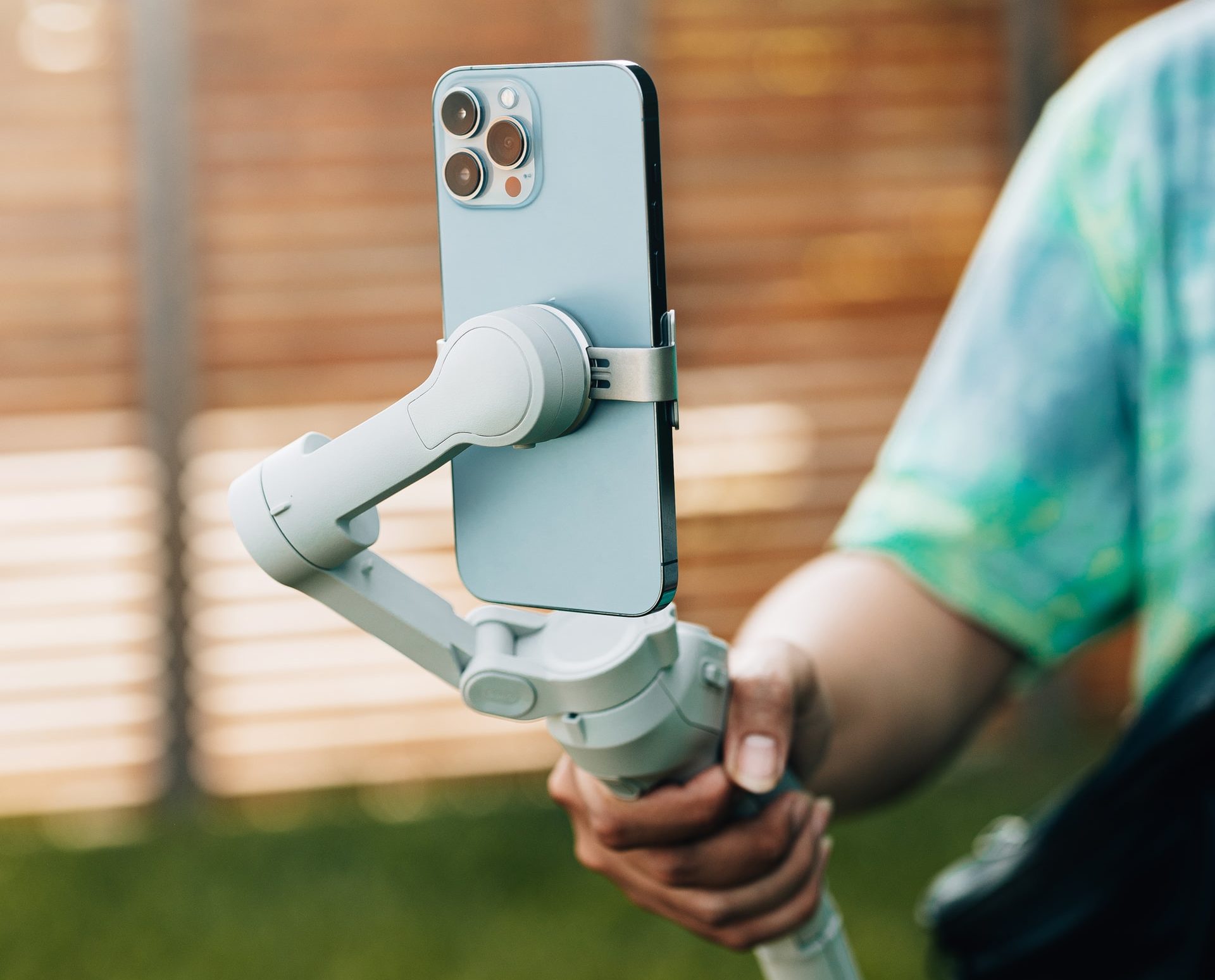
iPhone adalah salah satu perangkat yang bisa Anda gunakan untuk membuat video timelapse.
iPhone memiliki fitur kamera yang canggih dan aplikasi edit video yang mudah digunakan.
Anda bisa membuat video timelapse di iPhone dengan dua cara, yaitu menggunakan mode timelapse bawaan atau mengedit video biasa menjadi timelapse.
Dalam artikel ini, kami akan membahas cara edit video jadi timelapse di iPhone yang efektif.
Kami juga akan memberikan beberapa tips dan trik untuk membuat video timelapse yang profesional. Simak ulasan lengkapnya di bawah ini.
Cara Menggunakan Mode Timelapse Bawaan di iPhone
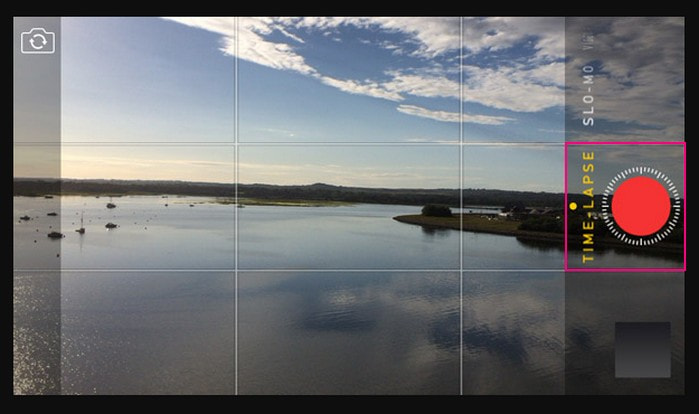
Cara pertama untuk membuat video timelapse di iPhone adalah menggunakan mode timelapse bawaan yang ada di aplikasi kamera.
Mode ini sangat mudah dan praktis untuk digunakan. Anda hanya perlu menggeser layar kamera ke kanan sampai Anda menemukan mode timelapse.
Kemudian, Anda bisa mulai merekam video dengan menekan tombol merah.
iPhone akan secara otomatis menyesuaikan interval waktu antara setiap frame sesuai dengan durasi perekaman.
Semakin lama Anda merekam, semakin cepat video timelapse Anda. Anda bisa melihat durasi video timelapse Anda di sudut kanan atas layar.
Juga bisa menghentikan perekaman dengan menekan tombol merah lagi.Video timelapse yang Anda buat akan tersimpan di aplikasi Photos.
Anda bisa melihat dan memutar video timelapse Anda di sana. Juga bisa mengedit video timelapse Anda dengan menggunakan fitur edit bawaan.
Anda bisa memotong, memutar, menambahkan filter, atau mengatur kecerahan dan kontras video Anda.
Cara Mengedit Video Biasa Menjadi Timelapse di iPhone
Cara kedua untuk membuat video timelapse di iPhone adalah mengedit video biasa menggunakan aplikasi edit video seperti iMovie. Berikut langkah-langkahnya:
1. Buka aplikasi iMovie dan buat proyek baru dengan memilih opsi “Movie.”
2. Pilih video yang ingin diubah menjadi timelapse dari galeri Anda dan ketuk “Buat Film.”
3. Di layar edit video, Anda bisa melihat timeline video. Tambahkan, hapus, atau atur urutan video dengan menekan dan menyeret.
4. Untuk mengubah kecepatan video menjadi timelapse, ketuk video di timeline, lalu ketuk ikon kecepatan (ikon kelinci) di bagian bawah layar. Geser slider ke kanan untuk mempercepat video hingga 2000%.
5. Ulangi langkah ini untuk setiap video yang ingin diubah menjadi timelapse.
6. Anda dapat melakukan penyesuaian lain seperti memotong, memutar, menambahkan filter, atau musik.
7. Setelah selesai mengedit, ketuk “Selesai” di pojok kiri atas layar.
8. Untuk menyimpan atau membagikan video timelapse, ketuk tombol “Bagikan” di pojok kiri bawah layar. Pilih “Simpan Video” untuk menyimpan di galeri atau pilih opsi lain seperti YouTube, Facebook, atau AirDrop untuk membagikannya.
Gunakan langkah-langkah ini sebagai panduan umum dan sesuaikan dengan aplikasi edit video lainnya jika Anda tidak menggunakan iMovie.
Kesimpulan
Demikianlah cara edit video jadi timelapse di iPhone yang efektif. Anda bisa menggunakan mode timelapse bawaan atau mengedit video biasa menjadi timelapse dengan aplikasi edit video.
Anda juga bisa mengikuti beberapa tips dan trik berikut untuk membuat video timelapse yang lebih baik:
- Pilih subjek yang memiliki gerakan atau perubahan yang menarik dan jelas dalam waktu tertentu.
- Gunakan tripod atau benda yang kokoh untuk meletakkan iPhone Anda agar tetap stabil selama perekaman.
- Atur interval waktu antara setiap frame sesuai dengan durasi dan kecepatan yang Anda inginkan.
- Gunakan filter, musik, atau efek lainnya untuk menambahkan suasana dan gaya pada video timelapse Anda.
Semoga artikel ini bermanfaat untuk Anda yang ingin membuat video timelapse di iPhone.
Jika Anda ingin belajar lebih banyak tentang cara edit video jadi timelapse di iPhone, Anda bisa mengunjungi situs ini yang memiliki artikel lengkap dan informatif tentang topik ini. Selamat mencoba dan berkreasi!

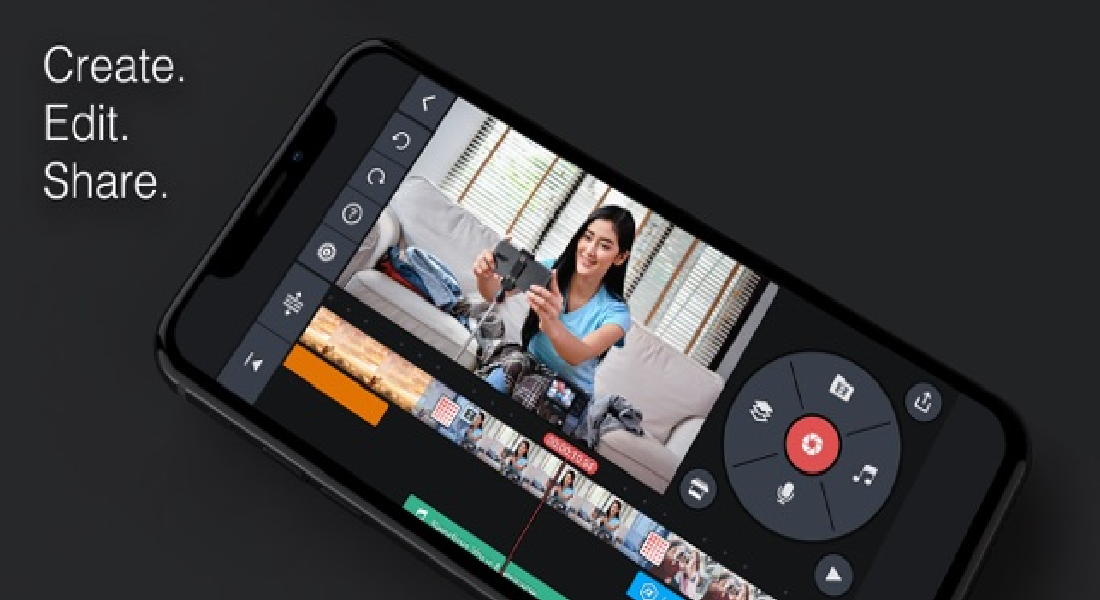
 Sebelum Anda mulai mengganti background video di Kinemaster, pastikan Anda sudah mengunduh dan menginstal aplikasi Kinemaster di smartphone Anda.
Jika belum, Anda bisa mengunduhnya secara gratis di Google Play Store atau App Store. Setelah itu, ikuti langkah-langkah berikut ini:
1. Buka aplikasi Kinemaster dan pilih menu Video. Anda akan melihat daftar video yang ada di galeri smartphone Anda.
Pilih video yang ingin Anda edit dan klik ikon centang di pojok kanan bawah.
2. Anda akan masuk ke halaman editor video. Di sini, Anda bisa melihat berbagai opsi yang bisa Anda gunakan untuk mengedit video Anda, seperti Filter, Musik, Stiker, Teks, dan lain-lain.
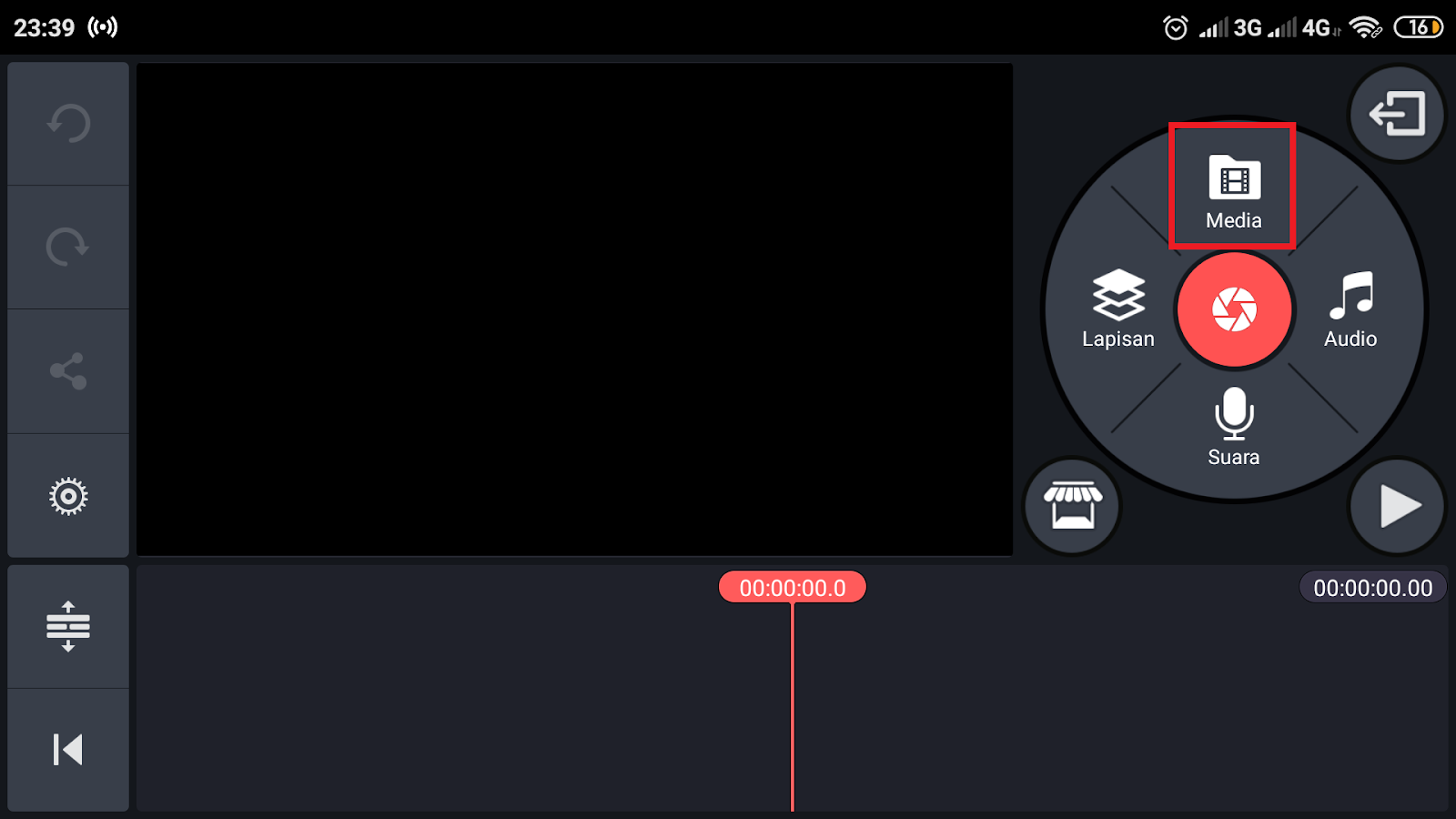
3. Anda akan melihat berbagai pilihan layer yang bisa Anda tambahkan ke video Anda, seperti Media, Effect, Overlay, Handwriting, dan lain-lain.
Pilih opsi Media dan cari gambar atau video yang ingin Anda gunakan sebagai background.
4. Setelah Anda memilih gambar atau video yang Anda inginkan sebagai background, Anda bisa menyesuaikan ukuran, posisi, dan rotasi layer dengan menggunakan jari Anda.
Anda juga bisa menambahkan efek transisi, animasi, atau blending pada layer dengan menggunakan opsi yang ada di bagian bawah layar.
5. Selanjutnya, klik video yang ingin Anda ganti backgroundnya dan pilih opsi Chroma Key yang berada di bagian bawah layar.
Anda akan melihat sebuah slider yang bisa Anda geser untuk mengatur tingkat kecerahan, kontras, dan saturasi warna pada video Anda.
6. Jika Anda sudah berhasil mengubah latar belakang video Anda menjadi warna hijau, klik opsi Enable yang berada di sebelah kanan slider.
Anda akan melihat bahwa latar belakang video Anda akan hilang dan digantikan oleh gambar atau video yang Anda pilih sebagai background.
7. Jika Anda sudah selesai mengedit, klik ikon Simpan yang berada di pojok kanan atas layar.
Anda bisa memilih kualitas dan format video yang Anda inginkan, lalu klik Simpan lagi. Video akan disimpan di galeri Anda
Sebelum Anda mulai mengganti background video di Kinemaster, pastikan Anda sudah mengunduh dan menginstal aplikasi Kinemaster di smartphone Anda.
Jika belum, Anda bisa mengunduhnya secara gratis di Google Play Store atau App Store. Setelah itu, ikuti langkah-langkah berikut ini:
1. Buka aplikasi Kinemaster dan pilih menu Video. Anda akan melihat daftar video yang ada di galeri smartphone Anda.
Pilih video yang ingin Anda edit dan klik ikon centang di pojok kanan bawah.
2. Anda akan masuk ke halaman editor video. Di sini, Anda bisa melihat berbagai opsi yang bisa Anda gunakan untuk mengedit video Anda, seperti Filter, Musik, Stiker, Teks, dan lain-lain.
3. Anda akan melihat berbagai pilihan layer yang bisa Anda tambahkan ke video Anda, seperti Media, Effect, Overlay, Handwriting, dan lain-lain.
Pilih opsi Media dan cari gambar atau video yang ingin Anda gunakan sebagai background.
4. Setelah Anda memilih gambar atau video yang Anda inginkan sebagai background, Anda bisa menyesuaikan ukuran, posisi, dan rotasi layer dengan menggunakan jari Anda.
Anda juga bisa menambahkan efek transisi, animasi, atau blending pada layer dengan menggunakan opsi yang ada di bagian bawah layar.
5. Selanjutnya, klik video yang ingin Anda ganti backgroundnya dan pilih opsi Chroma Key yang berada di bagian bawah layar.
Anda akan melihat sebuah slider yang bisa Anda geser untuk mengatur tingkat kecerahan, kontras, dan saturasi warna pada video Anda.
6. Jika Anda sudah berhasil mengubah latar belakang video Anda menjadi warna hijau, klik opsi Enable yang berada di sebelah kanan slider.
Anda akan melihat bahwa latar belakang video Anda akan hilang dan digantikan oleh gambar atau video yang Anda pilih sebagai background.
7. Jika Anda sudah selesai mengedit, klik ikon Simpan yang berada di pojok kanan atas layar.
Anda bisa memilih kualitas dan format video yang Anda inginkan, lalu klik Simpan lagi. Video akan disimpan di galeri Anda