
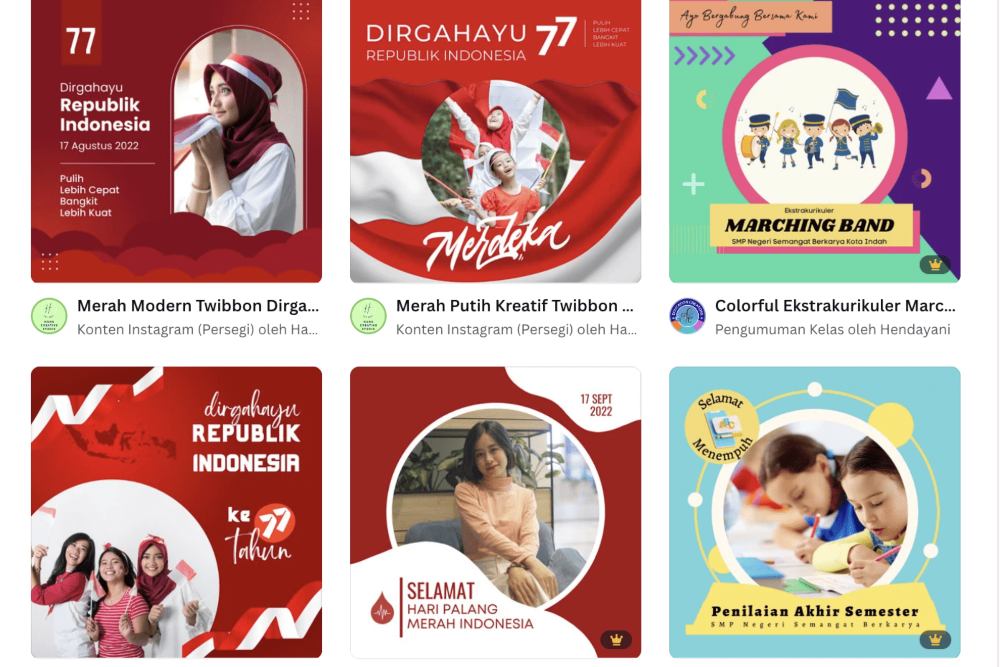
Apakah kamu sedang mencari informasi mengenai cara edit twibbon video? Kami akan membantumu supaya bisa menyuntingnya demi menghasilkan karya yang sempurna. Jika kamu ingin mengedit twibbon video, ada beberapa aplikasi editing video gratis yang dapat membantu kamu dalam menciptakan karya yang sempurna. Salah satu contohnya adalah dengan menggunakan aplikasi pihak ketiga.
Twibbon telah menjadi salah satu bentuk karya vektor yang populer dan sering digunakan oleh banyak orang untuk diunggah ke media sosial. Pembuatan twibbon ini cepat dan mudah dilakukan, terutama dengan menggunakan aplikasi edit video yang dapat menghasilkan video yang menarik dan berkualitas.
Twibbon memiliki tampilan dengan bagian dan sisi yang transparan, dan umumnya file tersebut dalam format PNG yang memungkinkan bagian transparan hanya ditempatkan di tengah atau samping frame. Kamu dapat menambahkan gambar atau foto profil yang mendukung acara atau event tertentu.
Saat ini, siapa pun dapat mengedit twibbon dengan menggunakan aplikasi editing video yang dapat diunduh secara gratis. Penggunaannya mudah dan cepat sehingga kamu dapat menghasilkan twibbon dengan kualitas tinggi ketika diunggah ke media sosial.
Apa Itu Twibbon
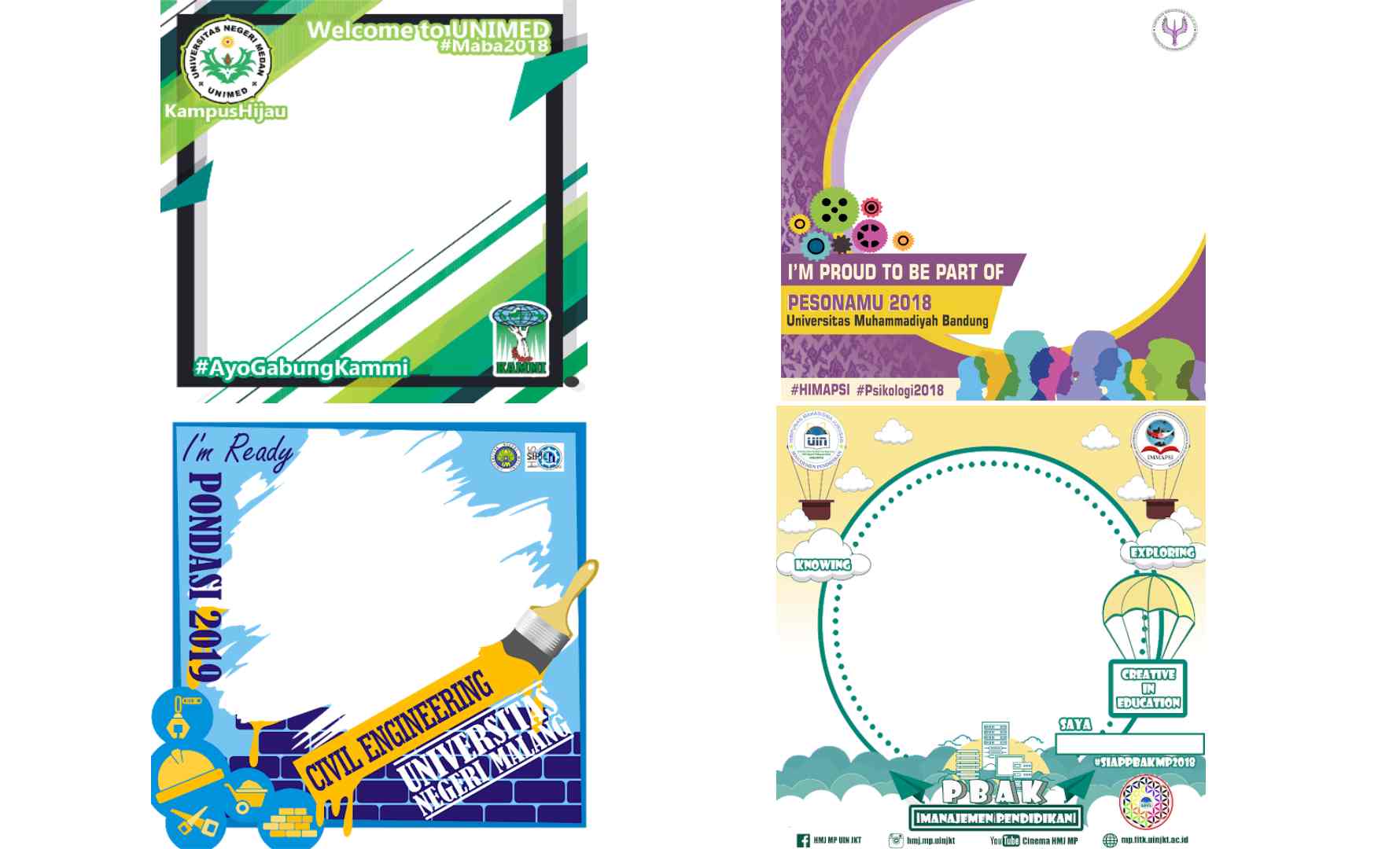
Twibbon adalah bingkai foto dalam bentuk vektor yang tersedia dalam berbagai jenis dan ukuran. Tujuan dari pembuatan twibbon adalah untuk mempercantik foto yang digunakan dalam kegiatan promosi, terutama melalui media sosial seperti Facebook dan Instagram. Twibbon juga dapat digunakan untuk membuat banner promosi di akun media sosial. Selain memberikan kesan estetik, twibbon juga dapat menarik perhatian para pengikut atau followers.
Cara Edit Twibbon Video
Twibbon video sering digunakan sebagai wadah promosi untuk acara atau kegiatan tertentu di media sosial. Meskipun beberapa orang menganggapnya rumit, sebenarnya cara edit twibbon video cukup mudah dan sederhana jika mengikuti tutorial yang benar.
Banyak content creator yang membuat twibbon video dengan tema unik dan konsep keren dengan mengikuti panduan pembuatan yang sesuai keinginan mereka. Kami akan membantu Anda untuk membuat twibbon video dan menciptakan karya yang berbeda dengan content creator lainnya.
Cara Edit Twibbon Video dengan KineMaster

Berikut adalah langkah-langkah untuk mengedit twibbon video menggunakan aplikasi KineMaster:
1. Unduh aplikasi KineMaster melalui Google Play Store atau App Store.
2. Jalankan dan buka aplikasi KineMaster.
3. Pilih menu “Buat Project Baru”.
4. Klik “Aspek Rasio” dan cari opsi 1:1.
5. Jika tampilan editor KineMaster muncul, klik “Media”.
6. Cari foto yang akan dipasang pada twibbon video dan klik “Centang”.
7. Biarkan foto tersebut bergerak saat dijadikan twibbon video.
8. Pilih menu “Crop” dan atur foto sesuai keinginan.
9. Setelah diatur, klik ikon “=” di samping kanan.
10. Klik “Centang” untuk menyimpan perubahan.
11. Pilih menu “Lapisan” dan klik “Media”.
12. Tentukan twibbon video yang akan digunakan dan klik “Pilih”.
13. Atur rasio videonya menjadi 1:1.
14. Jika sudah selesai, klik “Centang”.
15. Arahkan ke bagian di mana area hijau pada twibbon video muncul.
16. Pilih menu “Kunci Koma” dan klik “Aktifkan”.
17. Ubah angka menjadi 50% secara menyeluruh.
18. Jika masuk ke bagian “Warna Kunci”, ganti warnanya menjadi hijau dan klik “Centang”.
19. Jika posisi dan ukuran masih belum presisi, klik “Crop” lagi.
20. Jika durasi video terlalu panjang dan ingin dipersingkat, klik “Pangkas/Bagi”.
21. Pilih menu “Pangkas ke Kanan Playhead” dan klik “Centang”.
22. Klik ikon tanda panah di pojok kanan atas untuk memutar video.
23. Atur kualitas videonya dengan menentukan rate tertinggi.
24. Jika ingin menyimpan videonya, klik “Ekspor”.
25. Tunggu beberapa saat hingga proses penyimpanan berhasil.
26. Twibbon video sudah berhasil tersimpan secara otomatis pada galeri ponsel.
Cara Edit Twibbon dengan CapCut
Berikut adalah langkah-langkah untuk mengedit twibbon video menggunakan aplikasi CapCut:
1. Unduh aplikasi CapCut melalui Google Play Store atau App Store.
2. Jalankan dan buka aplikasi CapCut.
3. Klik “+ Proyek Baru”.
4. Pilih menu “Video”.
5. Tentukan twibbon video yang akan digunakan dan klik “Tambah”.
6. Setelah video masuk ke timeline editor video, pilih bagian awal sebelum munculnya area hijau pada video tersebut.
7. Klik “Bagi”.
8. Jika sudah terbagi dan muncul area hijau di videonya, klik “Hapus”.
9. Selanjutnya, hapus juga bagian akhir dari video pada timeline CapCut.
10. Klik “+”.
11. Cari foto yang akan dimasukkan ke twibbon video, klik “Tambah”.
12. Pilih “Overlay” dan klik “Tambahkan Overlay”.
13. Tentukan twibbon video yang akan diunggah pertama kali.
14. Setelah masuk, pilih area video yang dimulai dari area berwarna hijau saja.
15. Klik “Bagi”.
16. Pilih video dengan area warna hijau saja dan klik “Kunci Koma”.
17. Arahkan kursor ke awal area hijau yang muncul pada video.
18. Pilih menu “Intensitas” dan atur intensitas hingga 100% atau foto di dalam twibbon video terlihat sepenuhnya.
19. Jika sudah terlihat dan setuju dengan perubahannya, klik “Centang”.
20. Selanjutnya, edit video dengan mengatur berbagai objek dan ukuran sesuai keinginan.
21. Setelah proses editing selesai, klik ikon anak panah di samping kanan atas.
22. Atur resolusi video sesuai yang terbaik, klik “Ekspor”.
23. Tunggu beberapa saat hingga proses ekspor dan penyimpanan video ke perangkat berhasil.
24. Twibbon video di CapCut berhasil diedit dan disimpan di smartphone.
Cara Edit Twibbon dengan Canva
1. Unduh aplikasi Canva melalui Google Play Store atau App Store.
2. Jalankan dan buka aplikasi Canva.
3. Ketik “Twibbon” melalui kotak pencarian Canva.
4. Pilih menu “Twibbon Templates”.
5. Kemudian, tekan pada bagian atau foto yang akan diganti dengan video di twibbon.
6. Klik “Delete” dan pilih menu “Delete Images”.
7. Pilih bagian yang akan diisi dengan video, klik “Replace”.
8. Klik “Upload” dan pilih menu “Upload Media”.
9. Cari dan pilih video yang akan dipasang pada twibbon.
10. Tunggu beberapa saat hingga proses upload video berhasil.
11. Berikutnya, edit video sesuai dengan keinginan Anda.
12. Setelah proses editing selesai, klik ikon anak panah di samping kanan atas.
13. Pilih menu “Save As”.
14. Klik “File Type” dan pilih menu “MP4 Video”.
15. Untuk menyimpan videonya, klik “Download”.
16. Jika menggunakan akun Canva gratis, klik “Download a Free Watermark Draft”.
17. Tunggu beberapa saat hingga proses penyimpanan video berhasil.
18. Setelah videonya tersimpan, periksa hasilnya melalui folder Canva di smartphone Anda.
19. Twibbon video di Canva berhasil di edit dan disimpan di dalam smartphone.
Anda mencari layanan edit twibbon yang berkualitas tinggi dan profesional? Jangan lewatkan kesempatan untuk bekerja sama dengan Punca! Kami adalah tim ahli dalam mengedit twibbon yang akan memberikan hasil yang memukau dan sesuai dengan keinginan Anda.
Dengan menggunakan layanan kami, Anda akan mendapatkan twibbon yang kreatif, menarik, dan unik. Tim kami terdiri dari para profesional yang memiliki pengalaman luas dalam dunia editing video dan desain grafis.
Kami menggunakan peralatan dan software terkini untuk menghasilkan twibbon yang berkualitas tinggi. Kamu juga dapat menggunakan layanan tim jasa edit video jogja untuk pembuatan twibbon.